발표나 수업을 준비하다 보면 “집중 안 하면 어떡하지?”, “질문해도 아무 반응 없으면 어쩌지?” 같은 고민이 자연스럽게 따라오는데요.
멘티미터(Mentimeter)는 이런 걱정을 줄여 주는 대표적인 실시간 청중 참여형 프레젠테이션 도구입니다.
발표자가 질문을 띄우면, 청중이 스마트폰·태블릿·노트북으로 바로 답하고, 그 결과가 즉시 화면에 시각적으로 보여지는 구조인데요.
이 글에서는 처음 접하는 분도 따라 할 수 있도록 멘티미터 사용법을 기초 설정부터 고급 활용, 무료·유료 플랜 비교까지 한 번에 정리했습니다.
교육, 회의, 워크숍, 아이스브레이킹 등 다양한 상황에서 바로 써먹을 수 있는 실전 팁도 함께 얻어가시길 바랍니다.
멘티미터란? – 컨셉 먼저 이해하기
멘티미터는 스웨덴에서 개발된 온라인 발표 도구로, 실시간 투표·퀴즈·워드클라우드·Q&A 등을 통해 청중이 발표에 직접 참여하게 만드는 서비스입니다.
발표자는 슬라이드를 만들고 질문을 설정하고, 청중은 https://www.mentimeter.com/kr 에 접속해 코드만 입력하면 로그인 없이 참여할 수 있습니다.
기존 프레젠테이션이 ‘발표자 중심의 일방향 전달’이었다면, 멘티미터는 ‘함께 만드는 발표’로 소개해드릴 수 있을 것 같아요.
워드클라우드, 선택형 투표, 별점 평가, 개방형 응답 등을 활용해서 여러 사람의 생각을 한 화면에서 띄울 수 있기 때문입니다. 교육기관, 기업 워크숍, 컨퍼런스 등에서 집중도와 참여도가 확실히 올라간다는 후기가 많습니다.
왜 멘티미터인가? – 주요 특징 한눈에 보기
멘티미터를 실제로 사용해보면 다음과 같은 장점이 두드러집니다.
실시간 시각화
워드클라우드, 막대그래프, 도넛 차트, 스케일(척도) 등 시각적인 도구가 자동적으로 활용이 가능해 학생들의 응답이 바로 화면에 시각화되어 표현되어지는데요. 그래서 참여 인원이 많을수록 화면이 풍성해져 자연스럽게 집중을 유도합니다.
간편한 참여 방식
학생은 앱 설치 없이 간단하게 브라우저에서 menti.com 접속 + 6자리 코드 입력만 하면 참여할 수 있습니다. 회원가입이나 로그인 요구가 없어 수업, 대형 강의, 행사에도 부담 없이 적용 가능한 장점을 가지고 있어요.
폭넓은 활용 분야
학교 등 수업과 강의에서는 학생들의 사전 개념 조사, 중간 이해도 점검, 수업 마무리 복습 등에 활용될 수 있고 회사와 조직에서는 워크숍 아이스브레이킹, 만족도 조사, 의사결정 투표, 피드백 수집 등에 사용할 수 있습니다. 뿐만 아니라 행사 및 컨퍼런스에서는 다양한 실시간 질문받기, 세션 평가, 퀴즈 이벤트에 활용할 수 있어요.
멘티미터 사용법 기초 – 가입부터 첫 발표까지
멘티미터 사용법은 크게 “가입 → 새 발표 생성 → 질문 추가 → 공유 및 참여 → 결과 확인” 흐름으로 이해하면 됩니다.
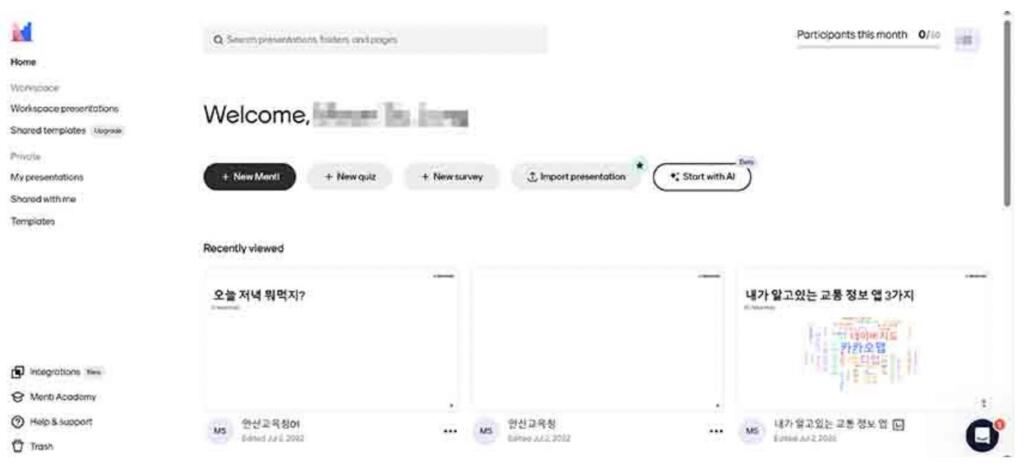
회원가입 & 로그인
(출처:블로그)
팁을 드리자면 학교·회사 계정을 사용하면 나중에 팀 단위 협업이나 라이선스 관리가 편합니다.
- 브라우저에서 mentimeter.com 접속
- 우측 상단 Sign up / Log in 클릭
- 구글·마이크로소프트 계정 또는 이메일로 가입
- 용도(교육/회사/개인 등) 선택 후 완료
새 프레젠테이션 만들기
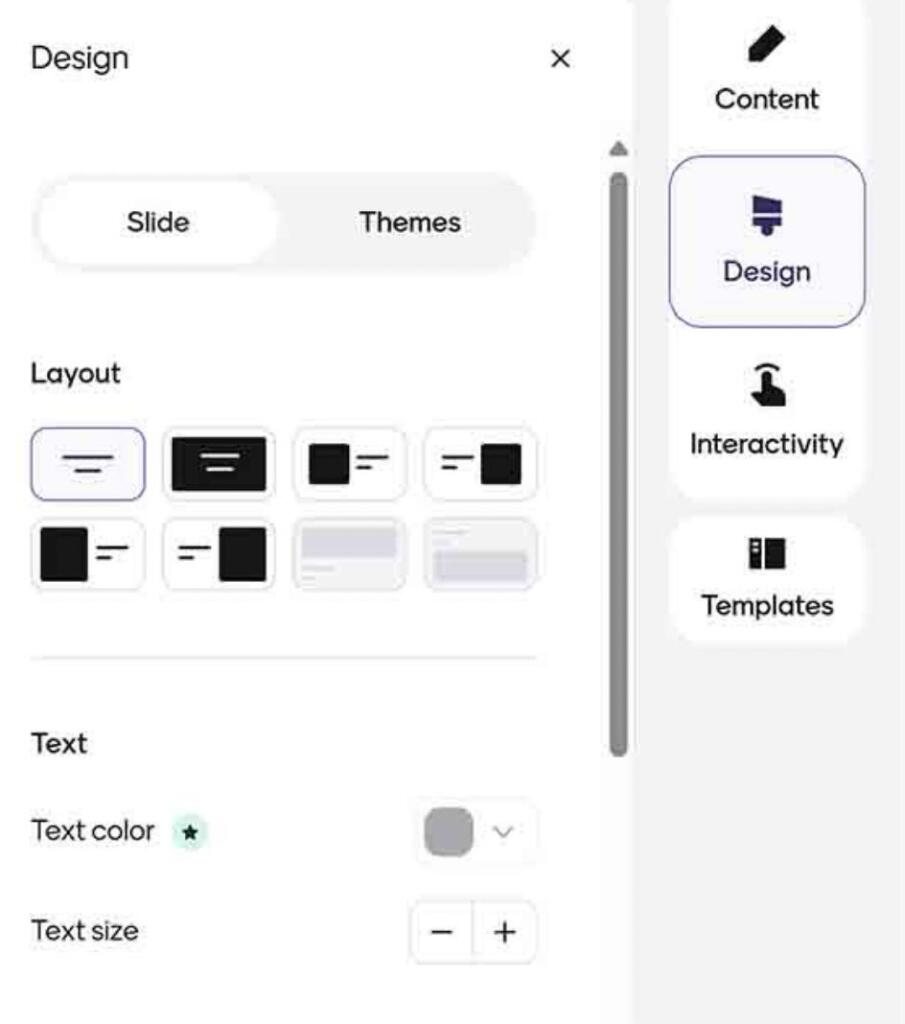
(출처:블로그)
로그인을 성공했다면 처음으로 프레젠테이션을 만들 준비를 해주세요.
- 대시보드에서 [+ New presentation] 또는 [New Menti] 버튼 클릭
- 제목 입력
- 편집 화면으로 넘어가면 슬라이드(질문)를 한 장씩 추가할 수 있습니다.
질문 유형 추가하기 – 핵심 인터랙션 설계
(출처:열정김선생 TV)
멘티미터에는 여러 질문 유형이 있지만, 처음에는 아래 세 가지만 익혀도 충분할 것 같습니다.
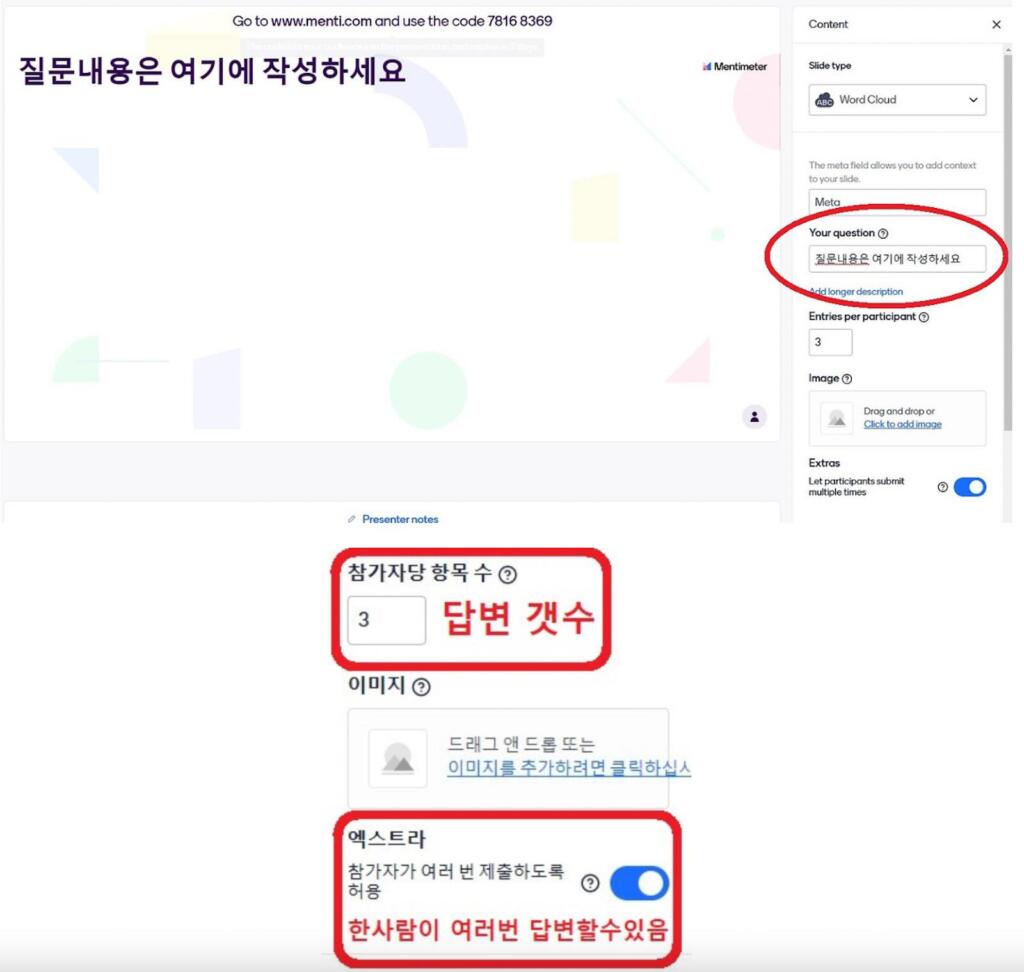
Word Cloud(워드클라우드)
해당 기능은 참여자가 입력한 단어가 빈도에 따라 크게·작게 시각적으로 표시되고 “오늘 강의를 한 단어로 표현한다면?”, “팀워크 하면 떠오르는 단어는?” 같은 질문에 활용할 수 있는데요.
Multiple Choice(객관식/투표)
(출처:블로그)
선택지 여러 개를 제시하고 실시간 투표 결과를 그래프로 확인할 수 있는 기능으로 “가장 도움이 된 세션은?”, “다음 회의 방식에 대한 선호도는?” 등에 사용해주세요.
Open Ended(서술형/자유응답)
참여자가 문장 형태로 의견을 작성하면, 화면에 카드 형식 또는 말풍선처럼 정렬되어서 다양한 아이디어를 적극적으로 볼 수 있는 기능으로 아이디어 브레인스토밍, 개선 의견 수집 등에 효과적입니다.
참여자 초대 & 실시간 반응 보기
프레젠테이션을 생성하였다면 참여자들을 초대해볼까요?
참여 방법 안내하기
상단 메뉴의 Present 버튼을 눌러 발표 화면을 띄우면, 상단에 6자리 참여 코드와 접속 주소(menti.com)가 표시됩니다.
발표자는 이 코드를 구두로 안내하거나, 슬라이드를 공유해 참여자들이 그대로 따라 하도록 해주세요.
- 온라인 회의: 채팅창에 접속 링크 + 코드를 함께 올리기
- 오프라인 강의: 빔프로젝터/스크린에 참여 코드를 크게 띄워두기
- 단체메신저: 링크를 복사해 단톡방에 공지하기
실시간 반응 확인 & 진행 팁
참여자가 답을 입력하는 즉시, 화면에 그래프·워드클라우드·텍스트 카드 형태로 나타나기 때문에 발표자는 슬라이드를 넘기며 흐름을 조절하고, 결과를 보며 질문을 던지거나 추가 설명을 이어갈 수 있습니다.
세션 종료 시 Close voting 기능으로 더 이상 응답을 받지 않도록 막고, 그 상태의 결과 화면을 기준으로 토론을 진행하면 더욱 파워풀한 진행이 가능한데요.
무료 플랜에서는 결과를 파일로 직접 내보내는 기능이 제한적이기 때문에, 중요한 세션이라면 화면 캡처로 기록해 두는 것도 좋은 방법입니다.
무료 vs 유료 – 어떤 플랜이 내게 맞을까?
멘티미터 요금제는 크게 Free / Basic / Pro / Enterprise로 나뉘며, 교육용 할인 플랜도 별도 제공됩니다.
무료 플랜(Free)
무료 플랜의 장단점을 살펴보고 적절하게 활용해보세요.
장점
- 0원으로 시작 가능, 시간 제한 없이 계속 사용 가능
- 거의 모든 질문 유형 사용 가능
- 프레젠테이션·슬라이드·질문 수는 사실상 무제한(성능상 100슬라이드 제한)
단점
- 월 50명 참여자 제한 → 그 이상 사용 시 30일 동안 새 발표 진행 불가
- 데이터 내보내기, 고급 브랜딩, 팀 협업 기능 제한
- 추천 대상 : 학급 단위 수업, 소규모 팀 회의, 테스트용 사용
유료 플랜(Basic / Pro 등) 개요
월 구독이 아닌 연간 결제 기준(플랜별로 상이)이기 때문에 본인의 프로젝트 플랜에 따라 활용하시길 추천드려요. 참여 인원 무제한, 결과 엑셀/PDF 내보내기, 고급 테마·브랜딩, 팀 단위 협업, Q&A 모더레이션 기능 등 상위 기능을 모두 제공하고 학교·대학 등 교육기관에는 할인된 Education 플랜이 별도로 제공되기 때문에 적극 활용하시길 바랍니다.
마무리
멘티미터는 발표를 혼자 설명하는 시간이 아니라, 참여자와 함께 만드는 시간으로 바꿔주는 도구입니다.
계정만 만들고, 간단한 질문을 준비하고, 링크와 코드를 공유해 참여를 받는 것만으로도 발표의 분위기가 크게 달라질 수 있는데요.
처음에는 기본 기능 위주로 차근차근 익힌 뒤, 워드클라우드·투표·Q&A·데이터 내보내기 등 고급 기능을 하나씩 추가해 보세요.
이 글에서 소개한 멘티미터 사용법을 바탕으로 수업, 회의, 워크숍, 발표 현장에서 더 높은 참여도와 몰입감을 경험하시길 바랍니다.